 2025/12/08
企業のメールアドレスを「@gmail.com」のようなフリーメールのまま運用していると、取引先からの信頼性やブランドイメージに影響する場合があります。こうした課題を解決する手段として注目されているのが、Google Workspaceを活用した独自ドメインメールの導入です。
本記事では、Google Workspaceで独自ドメインを設定する具体的な手順や料金体系、導入によって得られるメリットを分かりやすく解説します。さらに、導入後に発生しやすい「メール対応業務の課題」と、それをAIで効率化する方法についても紹介。独自ドメインメールの導入を検討している企業担当者に向けて、信頼性の向上と業務効率化を同時に実現するための実践的なポイントをまとめています。
Google Workspaceとは
無料版のGoogleアカウントでもGmailやGoogleドライブは利用可能ですが、機能やストレージ容量に制限があり、法人利用には適していません。一方でGoogle Workspaceは、独自ドメインでのメール利用や強固なセキュリティ設定、大容量のストレージが特徴で、法人利用に最適です。
独自ドメインのメールアドレスが利用可能
Google Workspaceを契約すると、独自ドメインを使用したメールアドレス(例:info@company.co.jp)が利用できます。
Google Workspaceの利用料金
Google Workspaceの利用には、プランに応じた料金が発生します。
料金は、ユーザー(アカウント)ごとの月額課金制です。Google Workspaceの料金プランを、以下の表にまとめました。(2025年12月時点)
| プラン名 | 月額(税抜き・年間契約の場合) | 主な機能 |
|---|---|---|
| Business Starter | 800円 |
|
| Business Standard | 1,600円 |
|
| Business Plus | 2,500円 |
|
独自ドメインを利用する際には、Google Workspaceの利用料金とは別に、独自ドメインの取得・更新費用(年間1,000円〜数千円)が必要です。
Google Workspaceで独自ドメインメールを利用する3つのメリット
独自ドメインのメールアドレスは、無料のフリーメールと比較してビジネス上のメリットがあります。
主なメリットは「企業の信頼性・ブランドイメージの向上」「Googleの強固なセキュリティ基盤」「Googleサービスとの多彩な連携機能」の3点です。
ここではGoogle Workspaceで独自ドメインメールを利用すると、どのようなメリットが得られるのか詳しく解説します。
企業の信頼性・ブランドイメージの向上
独自ドメインは企業の信頼性を担保する要素となり、取引先や顧客からの信頼獲得に直結します。
無料のフリーメールは誰でも匿名で作成可能であり、ビジネス利用では信頼性に欠けるためです。フリーメールは、なりすましメールに悪用されることも多く、受信を拒否される場合があります。
メールアドレスのドメイン部分に社名やサービス名が含まれていれば、受信者は送信元を一目で識別でき安心感が得られるため、企業への信頼性とブランドイメージが向上します。また、メールの送受信でドメインが繰り返し相手の目に入ることで、企業の認知度向上やブランディング強化にも寄与します。
Googleの強固なセキュリティとサポート体制
Google Workspaceは、無料のGmailと同じ強力なセキュリティ基盤に加え、ビジネスに必要な高度な管理・統制機能を備えています。
無料のGmailにも高性能なスパムフィルターやAIによる迷惑メール検知機能がありますが、Google Workspaceでは、管理者が組織全体のセキュリティポリシーを詳細に設定できます。例えば、管理者が特定のドメインからの受信を組織全体でブロックしたり、疑わしいメールをユーザーに届ける前に隔離したりすることが可能です。。
さらに管理者向けのサポートが24時間365日体制で提供されており、万が一システム障害などが発生した場合でも、業務停止などのリスクを最小限に抑えられます。
Googleサービスとの多彩な連携機能
Google Workspaceで独自ドメインメールを利用すると、カレンダーやドライブ、Meet(ビデオ会議)などGoogleの他サービスとシームレスに連携できます。独自ドメインのメール管理を、各サービスとの連携機能があるGmail上で行うためです。
多くのレンタルサーバーに付属されているメール機能は、単体のWebメーラーとしてしか利用できません。Google Workspaceは「Gmailから直接Googleカレンダーに予定を登録」や「GmailからGoogle Meetの招待を送信」といった操作が容易に行え、管理の手間を削減し業務効率化にもつながります。
Google Workspaceでの独自ドメイン設定手順
Google Workspaceは、レンタルサーバーを契約しなくても独自ドメインでメールを利用できます。独自ドメインでメールを利用する場合、別途レンタルサーバーを契約するのが一般的ですが、Google Workspaceにはメールサーバー機能が含まれています。
Google Workspaceでの設定は、大きく分けて2つあり「Google Workspaceの申し込み」と「ドメインの紐付け作業(DNS設定)」です。
Google Workspaceの申し込み
Google Workspace公式サイトから、必要な機能に応じたプランを選択します。
次にビジネス名や従業員数、国、管理者の連絡先(氏名、メールアドレス)などを画面の指示に従い入力します。

利用する独自ドメインの指定(新規取得または既存ドメインの利用)
Google Workspaceの申し込み時に、ドメインの所有状況を尋ねられます。「新規取得」か「既存ドメインの利用」で設定手順が異なるため、注意が必要です。
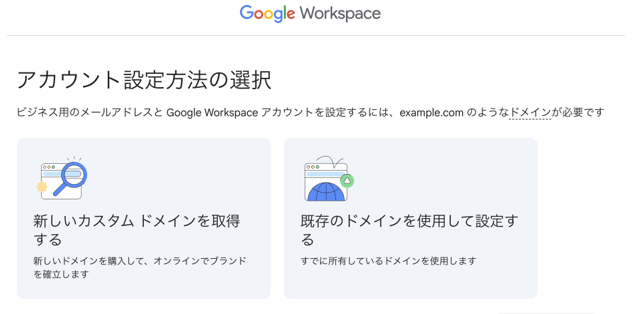
ドメインを新規取得する場合は「新しいカスタムドメインを取得する」を選択し、希望するドメインの空き状況を検索します。利用可能なドメインが見つかったら、購入手続きに進みます。この方法はGoogleのパートナー企業でドメインを取得でき、DNS設定が自動化されるため、初めて独自ドメインを導入する企業におすすめです。
すでに取得しているドメインがある場合は「既存のドメインを使用して設定する」を選択し、所有しているドメイン名を入力します。この方法は、次に説明するDNS設定(TXTレコード設定とMXレコード設定)が必須です。
DNS(Domain Name System)とは、インターネット上の住所録にドメイン名とサーバーのIPアドレスを紐づける仕組みで、DNS設定は住所録の情報を編集する作業です。
ドメイン所有権の確認(TXTレコード設定)
既存ドメインを利用する場合、そのドメインの所有者であることをGoogleに証明する作業が必要です。
この作業はドメイン指定後に自動で表示される「Google Workspaceの管理者用画面(Google管理コンソール)」と「ドメインを取得・管理しているサービスの管理画面」を行き来するため、あらかじめ両方を開いておくとスムーズに進みます。
まずGoogle管理コンソールに表示される、TXTレコードをコピーします。TXTレコードとは、ドメインの所有権確認に用いられ、DNSに書き込む値のことです。
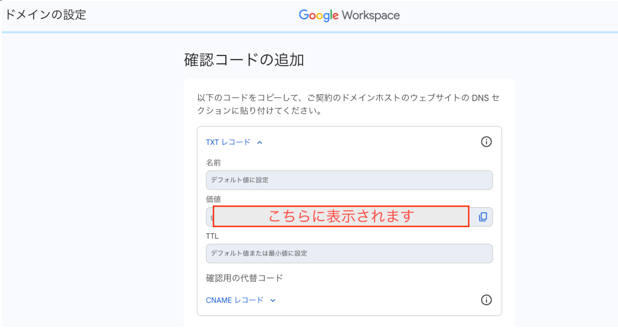
次にドメインを取得・管理しているサービスの管理画面で、DNS設定の「レコードの種類」はTXTを選択し、コピーした確認コードを新しいDNSレコードとして追加・保存します。
再度Google管理コンソールに戻り「確認」をクリックすればTXTレコード設定は完了です。
なお、ドメインを取得・管理しているサービスでの設定変更が反映されるまで、時間を要する場合があります。Google管理コンソールで確認完了できない場合は、時間を置いて「確認」を再度実行してください。
Gmailでメールを受信するための設定(MXレコード設定)
既存ドメインを利用する場合、独自ドメイン宛のメールをGmailで受信するための設定(MXレコード設定)も必要です。
MXレコードとは「Mail Exchanger record」の略で、そのドメイン宛のメールをどのメールサーバーに配送するかを指定するレコードです。MXレコードをGoogleが指定するものに変更すると、独自ドメイン宛のメールがGmailで受信できるようになります。
まずドメインを取得・管理しているサービスのDNS設定画面を開き、既存のMXレコードを削除してください。
次にGoogleが指定するMXレコードを追加します。2025年11月時点でGoogleから公開されているMXレコードの値は「smtp.google.com」で優先度は「1」です。MXレコードは基本的に固定ですが、最新の値や優先度はGoogle管理コンソールに表示されます。
ドメインを取得・管理しているサービスのDNS設定画面に、MXレコードと優先度を追加し保存します。最後にGoogle管理コンソールへ戻り、セットアップ画面で「Gmailを有効にする」をクリックしてください。
以上で、Google Workspaceの独自ドメイン設定は完了です。
独自ドメインメールは社員個人のメールアドレスだけでなく、CS部門や問い合わせ窓口で使用する共有メールアドレスにも利用できます。
しかし共有メールアドレスでの運用が始まると、いくつかの課題が生じます。Gmailは個人利用を想定しており「対応状況の把握が難しい」など管理の問題が発生しやすいためです。
問い合わせ自動応対システム問い合わせ自動応対システム「楽楽自動応対(旧メールディーラー)」は、こうした共有メールアドレス運用の課題を解決します。
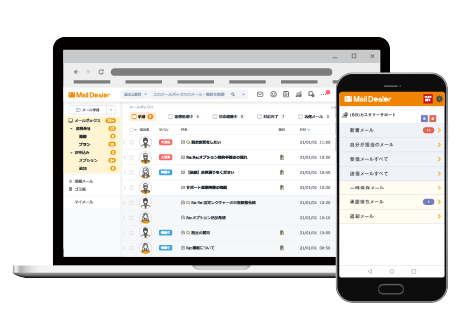
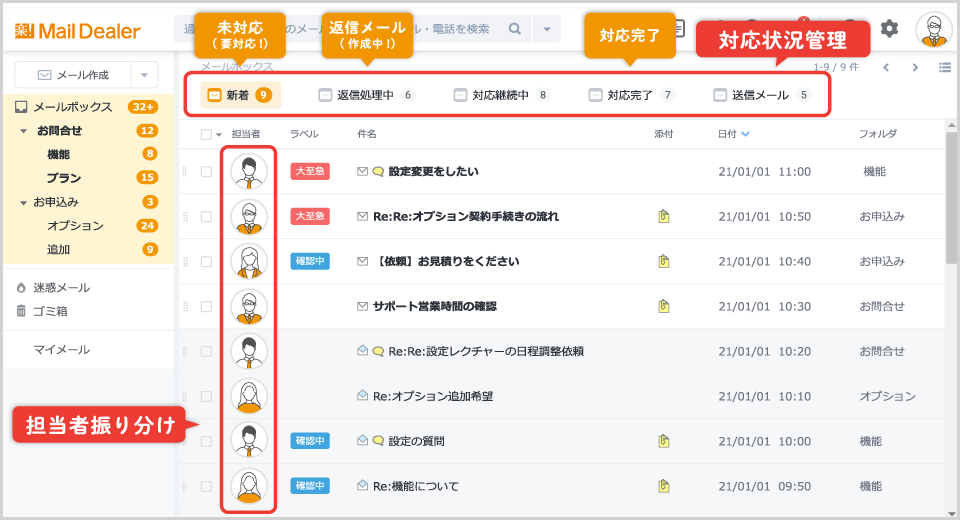
「対応状況管理」機能は、Gmailの標準機能では困難な「未対応」「対応中」などのステータスをチーム全員で共有できます。「誰が対応したか分からない」といった問題を解決し、対応漏れや二重返信を防げる機能です。
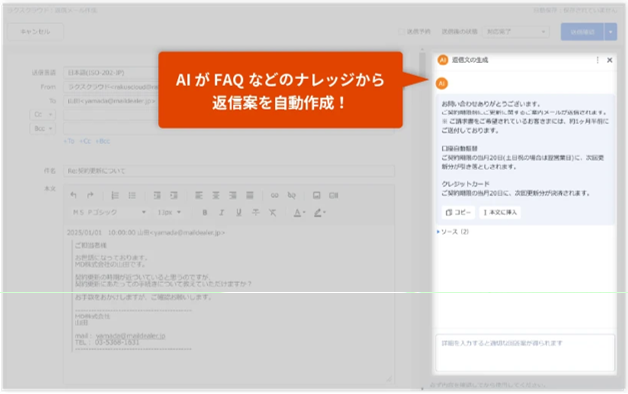
また「自動生成」機能では、AIが過去の対応履歴やFAQなどのナレッジをもとにメールの返信文を自動で生成することも可能です。新人でもベテランと同じレベルの対応ができ、対応品質の標準化につながります。
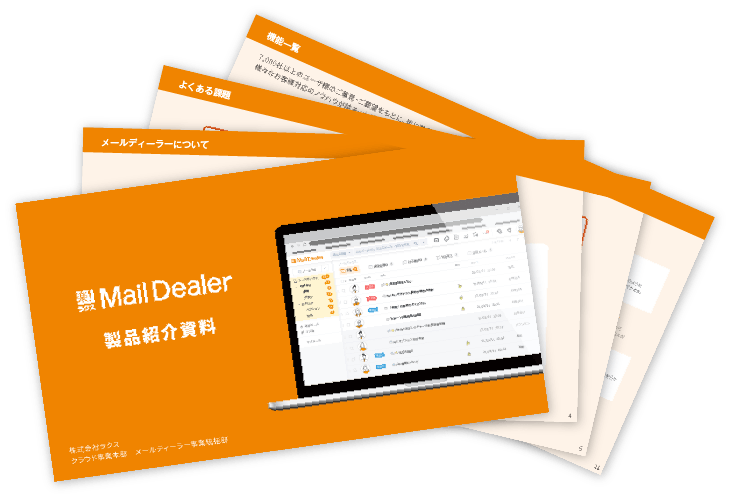
独自ドメインメールの運用体制を構築し、AIを活用して顧客対応の効率化を目指したい方は、以下の資料で「楽楽自動応対」の機能詳細をご確認ください。
独自ドメイン取得・運用時の注意点
独自ドメインの取得・運用時には、ドメイン選びや登録者情報の設定、更新費用と管理体制など、押さえておくべきポイントがあります。事前に確認しておくことで、企業の信頼性を維持し将来的なトラブルを防げます。
ここでは、独自ドメイン取得・運用時の注意点を順に解説します。
トップレベルドメイン(.comや.co.jpなど)の選定
トップレベルドメイン(TLD)によって用途や信頼性が大きく異なるため、選定には注意が必要です。
トップレベルドメインとは、ドメインの末尾(.comや.jpなど)を指します。安価という理由で馴染みのないTLDを選ぶと、顧客や取引先から迷惑メールと誤認されるリスクがあります。
信頼性を高めるためには、以下のような一般的に認知されているTLDがおすすめです。
- .com(商業組織用)
- .jp(日本在住者用)
- .co.jp(日本登記法人用)
トップレベルドメインの種類と決め方については以下の記事でも解説しています。
Whois情報(登録者情報)の設定
ドメイン登録時に「Whois情報公開代行」サービスを有効にしないと、取得担当者の個人情報がインターネット上に公開され、スパムや営業電話の標的となるリスクがあります。
Whois情報公開代行は、公開される個人情報をドメイン登録会社の情報に置き換えるサービスです。ドメイン取得者の情報(氏名、住所、電話番号など)は「Whois情報」としてインターネット上に公開が義務付けられています。
Whois情報公開代行は、ドメイン購入時のオプション選択画面で設定できます。代行サービスが無料か有料かはドメイン事業者によって異なるため、申し込み前に確認しましょう。
ドメイン更新費用の確認と管理体制
独自ドメインは買い切りではなく、1年ごとに更新費用が発生します。ドメイン取得費用と更新費用は異なる場合が多いため、事前に両方の料金を確認しておくとよいです。
またドメインの有効期限が切れると、メールが利用できなくなったり第三者にドメインを再取得されたりするリスクがあります。更新漏れを防ぐには、ドメイン事業者が提供する「自動更新機能」の利用がおすすめです。
他にも安定した運用を継続するには、以下のようなルールを明確にする必要があります。
- ドメインを管理する部門
- 管理者用IDとパスワードの管理方法
- 更新費用の経費処理担当部門
独自ドメイン設定後に直面する「メールでの顧客対応」の課題
独自ドメインは社員の個人メールアドレスのほか、企業の問い合わせ窓口にも利用でき、CS部門が共有アドレスとして運用するケースが多くあります。
しかし複数人でメールアドレスを共有して運用する場合、Google Workspaceの標準機能であるGmailでは顧客対応特有の課題が発生しやすくなります。Gmailは個人利用を前提として設計されており、共有メールアドレスでの運用には適していないためです。
ここでは、Gmailで共有メールアドレスを運用した場合に発生しやすい課題を3つ解説します。
複数担当者間での情報共有漏れ
Gmailで共有メールアドレスの運用をすると、担当者間での情報共有が十分に行えず、進捗状況の把握にも限界があります。Gmailは個人利用を前提としており、対応状況をリアルタイムに共有する仕組みが標準で備わっていないためです。
「誰が」「どのメールに」「いつまでに」などの管理が煩雑になることで、返信漏れや二重対応が発生し、顧客満足度の低下に直結します。
業務の属人化による対応品質のバラつき
チームでのメール対応は業務が属人化し、担当者のスキルによって対応品質がバラつきやすくなります。これは、応対品質の維持が特定のベテラン担当者の知識や経験に依存しやすい状況で発生します。
Gmailのような一般的なメーラーは、対応履歴やテンプレートをチーム全体で効率的に共有・蓄積する仕組みを搭載していません。属人化した状態では、ベテランの持つノウハウがマニュアルやFAQとしてチーム全体に共有されにくくなります。
クレームや重要メールの見落とし
大量の問い合わせメールがGmailの受信トレイに蓄積すると、緊急性の高いクレームや重要な連絡が他のメールに埋もれ、見落とされる可能性が高くなります。
初期対応の遅れは顧客の不満を増大させ、大きなトラブルに発展する恐れがあります。
共有メールアドレスの運用を始めるなら「楽楽自動応対(旧メールディーラー)」
ここまでに解説した共有メールアドレスでの課題は、チームでのメール共有に特化した専用のシステムの導入が効果的です。
その専用システムの一つである「楽楽自動応対(旧メールディーラー)」は、Gmailでは難しい「対応状況の可視化」で情報共有漏れを防ぎ、さらにAI機能で「安定した応対品質」と「リスク管理」を実現します。
チームの対応状況を見える化
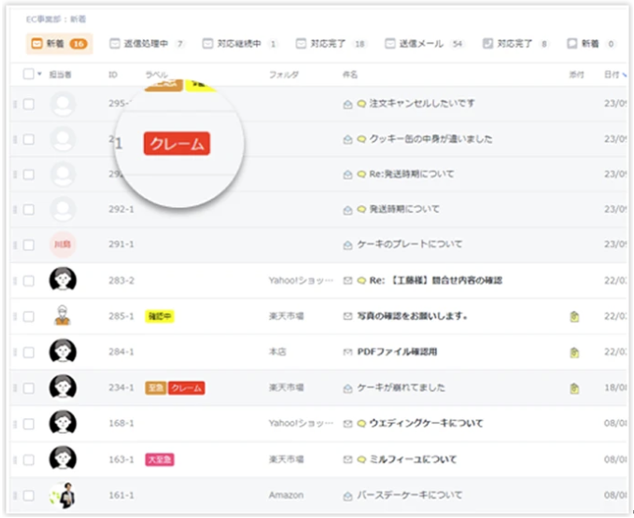
「楽楽自動応対(旧メールディーラー)」の対応状況管理(ステータス管理)機能では、メールの対応状況に応じて自動でメールが振り分けられ、チーム全員でリアルタイムに共有できます。
誰がどのメールに対応しているかが一目で分かり「対応漏れ」や「二重返信」といった、共有メールアドレス運用に起こりやすい問題を解決します。
AIが適切な返信文を自動生成
AIが対応履歴やFAQなどのナレッジを学習し、問い合わせ内容に対する適切な回答案を自動で生成します。
担当者の経験や知識に左右されず、新人でもベテランと同様の高品質な対応ができるため、組織全体の対応品質が安定します。
AIがクレームや重要メールを検知し即時アラート
AIが24時間365日メールを監視し、本文に含まれるネガティブな感情(クレーム)を検知し、ラベリングと管理者へのアラート通知を行います。
管理者は全メールを確認しなくても優先対応すべき案件を把握でき、迅速な指示や対応が可能になります。
まとめ:Google独自ドメインメールの設定後は、共有・管理体制を構築しよう
本記事ではGoogle Workspaceで独自ドメインメールを利用するメリットと設定手順を解説しました。独自ドメインメールの利用は企業の信頼性を高める上で重要ですが、事前に「トップレベルドメインの選定」や「Whois情報の公開設定」「更新管理体制」といった注意点を把握しておく必要があります。
また、独自ドメインの設定が完了し、共有メールアドレスをGmailの標準機能で運用し始めると「情報共有漏れ」や「メールの見落とし」などの新たな課題が発生しやすくなります。これらの課題解決には「楽楽自動応対(旧メールディーラー)」のような、問い合わせ自動応対システムが有効です。ステータス管理により誰がどのメールに対応しているかを明確に把握できるため、情報共有漏れを軽減できます。また、リスク検知機能でクレームメールなど重要なメールを即時に検知することで、メールの見落としを防げます。
17年連続売上シェアNo.1※の「楽楽自動応対」が、どのように顧客対応の課題を解決できるのか、機能の詳細は以下の資料でご確認ください。
※メール処理市場において(出典:ITR「ITR Market View:メール/Webマーケティング市場2026」メール処理市場:ベンダー別売上金額推移およびシェア(2009~2025年度予測)、同レポートには旧製品名(メールディーラー)で掲載)
※本サイトに掲載されている情報は、株式会社ラクス(以下「当社」といいます)または協力会社が独自に調査したものであり、当社はその内容の正確性や完全性を保証するものではありません。