 2025/12/08
企業がフリーメール(例:@outlook.com)で運用すると、取引先からの信頼性やブランドイメージに影響するリスクがあります。こうした問題を解決する手段として推奨されるのが、Outlookを活用した独自ドメイン(例:@company.co.jp)のメール運用です。
本記事では、独自ドメインメールをOutlookで運用するメリットや設定方法(Microsoft 365利用とレンタルサーバー利用)を解説。さらに独自ドメイン設定後、複数人での対応に起こりやすい共有メールアドレス運用の課題とその解決策を紹介します。最後まで読むことで、独自ドメイン設定の手順から接続トラブルの対処、共有メール運用の効率化まで、実務に活かせる知識が得られます。
Outlookとは
Outlookは、Microsoftが提供するメールクライアントソフトです。一般的にはMicrosoft 365を契約してOutlookを使用します。
法人向けのMicrosoft 365では、@以降のドメイン名を企業が設定できる独自ドメインのメールアドレスを利用できます。
企業がOutlookで独自ドメインを使うべき2つの理由
Outlookで独自ドメインを利用した場合、企業の信頼性の向上とMicrosoft 365サービスとの連携による業務効率化などのメリットがあります。
具体的にどのようなメリットが得られるのか、順番に解説します。
企業の信頼性とブランドイメージの向上
独自ドメインのメールアドレスは、企業の信頼性とブランドイメージの向上に寄与します。フリーメールのアドレスは匿名で誰でも取得でき、詐欺や迷惑メールに使用されるケースも多いことから、信頼性に欠けるためです。
また独自ドメインは会社名やサービス名が含まれることが多く、送信元の分かりやすさも特徴です。これにより、顧客や取引先に安心感を与え、企業の信頼性やブランドイメージをさらに高められます。
Microsoft 365サービスとの連携と組織内のスムーズな情報共有
法人向けのMicrosoft 365では、Outlookと他のMicrosoftアプリの連携や組織全体での情報共有が容易になります。
Microsoft 365はクラウド上でメールや予定表、連絡先などを一元的に管理できる仕組みが整っていることが理由です。
例えば、以下のような機能が利用できます。
- Outlookのメールで会議の招待を受信すると、自動的にOutlookの「予定表」に反映され、Teams会議にも連携できる
- 組織内の他メンバーの予定表を並べて表示し、空き時間を確認しながら会議設定が行える
- 「会議室」や「共有メールボックス」などのリソース(設備や代表メールアドレス)を組織で管理し、Outlookから予約ができる
【パターン別】独自ドメインの設定とOutlookへの追加手順
Outlookで独自ドメインを利用するには、法人向けのMicrosoft 365を契約する方法とレンタルサーバーを契約する方法の2つがあります。どちらを選ぶかによって設定の手順が異なるため、注意が必要です。
ここでは、それぞれのパターン別に手順を解説します。
Microsoft 365を利用する場合
企業がOutlookを使用する場合は、Microsoft 365を契約するのが一般的です。
この方法ではドメイン管理やメールサーバー、Outlookのライセンスがすべてパッケージで提供されます。そのためサービスを個別に契約する手間が省け、設定や運用がしやすいというメリットがあります。
Microsoft 365 Businessの契約
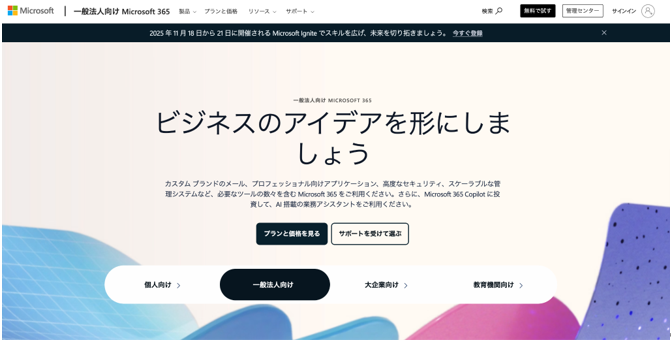
法人向けのMicrosoft 365(Microsoft 365 Business)をMicrosoftの公式サイトなどから契約します。契約プランはBasicとStandard、Premiumがありますが、いずれも独自ドメインのメールを利用できる機能が搭載されています。
ただし、Business Basicプランにはデスクトップ版のOutlook(アプリ)が含まれないため、Web版のOutlookを利用します。デスクトップ版(アプリ)を使う場合は、Business Standard以上のプラン契約が必要です。
料金や機能の詳細は、Microsoftの公式サイトで事前に確認しておきましょう。
ドメイン追加とDNS設定
次にドメインの追加とDNS設定を行います。DNS設定とは「@your-company.co.jp宛のメールは、Microsoft 365のサーバーに送る」という、メールの送付先サーバーを指定する作業です。
まず、組織の管理者アカウントでMicrosoft 365 管理センターにサインインし「設定」>「ドメイン」へ進みます。この後の手順は、ドメインを新規購入するか既存のドメインを利用するかで異なります。
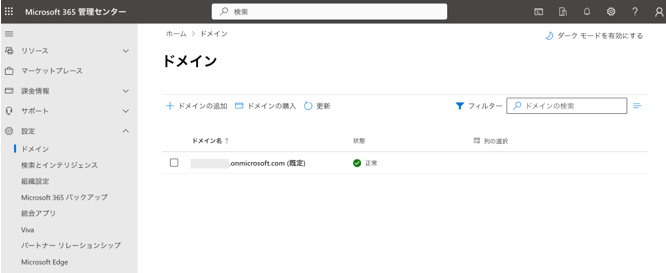
ドメインをMicrosoft 365で新規購入する場合は「ドメインの購入」をクリックし、画面の指示に従い希望のドメインを購入してください。この場合DNS設定は自動で行われるため、設定は不要です。
既存のドメインを利用する場合は「+ドメインの追加」をクリックし、ドメイン追加画面に取得済みのドメイン名を入力します。
その後、Microsoft 365 管理センターの画面の指示に従い、DNS設定を行います。この作業はドメイン取得サービスの管理画面で、指定されたDNSレコード(ドメイン所有権を確認するためのTXTレコードや、メールの配送先を指定するMXレコード、SPFレコード)を追加・保存するものです。
メールアドレスの割り当て
Microsoft 365初期設定で割り当てられているメールアドレスを、独自ドメインのアドレスに変更します。
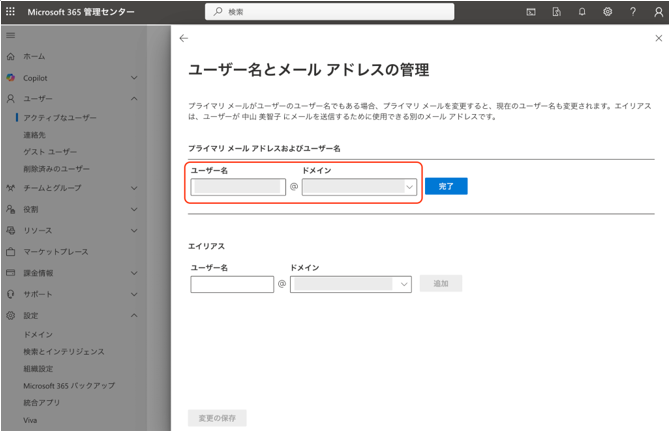
Microsoft 365 管理センターの「ユーザー」>「アクティブなユーザー」から、設定を変更したいユーザーを選択してください。次にユーザー情報のアカウント設定内にある「ユーザー名とメールアドレスの管理」をクリックします。
「プライマリ メール アドレスおよびユーザー名」に入力されている初期のメールアドレスを、独自ドメインのメールアドレスに変更し、保存します。
Outlookへのサインイン
Outlookを起動し「アカウントの追加」から、作成した独自ドメインのメールアドレスとパスワードを入力してサインインします。

Microsoft 365(法人向けプラン)は、Outlookが必要なサーバー接続情報を自動で設定する仕組みが備わっているため、詳細なサーバー設定を行う必要はありません。
レンタルサーバーを利用する場合
レンタルサーバーを利用してメールアドレスの作成まで行い、Outlookにアカウントを追加する場合の手順を解説します。
この方法は「企業がOutlookで独自ドメインを使うべき2つの理由」で解説したような、Microsoft 365の連携や共有機能は利用できません。しかし多くのレンタルサーバーはWebサイト運営機能も提供するため、Webサイトの運営との併用を安価に済ませたい小規模企業が採用しやすい方法です。
独自ドメインの取得
ドメイン取得サービス(お名前.comやXserverドメインなど)を契約し、希望するドメイン名を取得します。一部のレンタルサーバーでは、サーバー契約と同時にドメイン取得を申し込めるサービスもあります。
ここで取得したドメインを使用するには、次に説明するサーバーの契約が必要です。
レンタルサーバーの契約とメールアドレスの作成
任意のレンタルサーバー(Xserverやさくらのレンタルサーバなど)を契約し、メールアドレスを作成します。
ドメイン取得とレンタルサーバーを別々のサービスで契約した場合は、取得したドメインをサーバーに関連付ける作業が必要です。レンタルサーバー側が指定するネームサーバー名を確認し、その値をドメイン取得サービスのDNS設定画面へ入力します。
メールアドレスは、レンタルサーバーの管理画面にログインし「メールアカウント作成」などから作成できます。
サーバー情報の確認
レンタルサーバーの管理画面でOutlookへの設定に必要な情報を確認し、控えておきます。
なお、メールの接続方式にはIMAPとPOPがありますが、パソコンやスマートフォンなど複数端末でメールを同期できる「IMAP」がおすすめです。そのため、ここからはIMAPでの設定手順を解説します。まずは、設定に必要な以下の情報を確認してください。
受信メールサーバー(IMAP)
- ホスト名(例:imap.your-server.com)
- ポート番号(例:993)
- 暗号化方法(例:SSL/TLS)
送信メールサーバー(SMTP)
- ホスト名(例:smtp.your-server.com)
- ポート番号(例:465または587)
- 暗号化方法(例:SSL/TLS)
Outlookへのアカウント追加
最後に、Outlookにアカウントを追加します。以下の手順で、アカウントの追加を行ってください。
- Outlookを起動し、画面左上の「+」マーク(またはメニューバーの「ツール」>「アカウント」)から「アカウントの追加」を選択
- 作成したメールアドレスを入力し「続ける」をクリック
- プロバイダーの選択画面が表示されたら「IMAP」を選択し「サインイン」をクリック
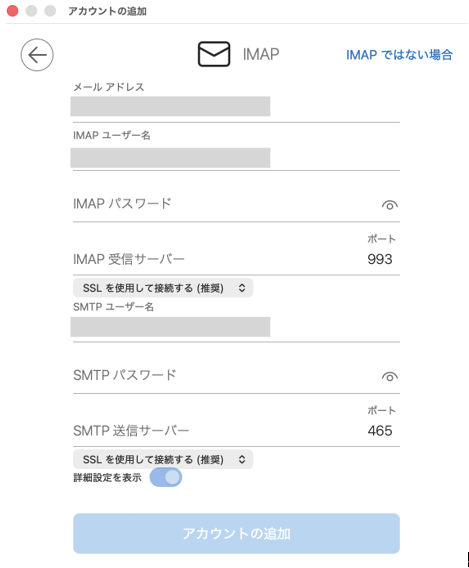
- 表示された入力画面で、以下の通り入力
- メールアドレス・ユーザー名:作成したメールアドレス
- パスワード:メールアドレス作成時に設定したパスワード
- IMAP受信サーバー・SMTP送信サーバー:「サーバー情報の確認」で確認したホスト名
- ポート・SSL/TLS:「サーバー情報の確認」で確認したポート番号と暗号化方法
- 入力が完了したら「アカウントの追加」をクリック
「アカウントが追加されました」といった完了画面が表示されれば、設定は完了です。
この手順でOutlookでの独自ドメイン設定は完了しますが、問い合わせ窓口などの共有メールアドレスとして運用する場合は、Outlookの標準機能では課題が残ります。Outlookは個人利用を前提としており、チーム運用での対応状況管理には向かず、返信漏れや二重対応が起きるリスクがあるためです。
そこで共有メールアドレスの運用課題を解決するのが、問い合わせ自動応対システム「楽楽自動応対(旧メールディーラー)」です。
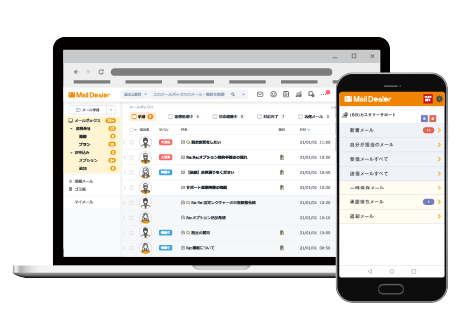
対応状況の可視化により、未対応や対応中などステータスをチーム全体に共有でき、返信漏れの防止につながります。また返信したメールが特定のタブに自動で蓄積されるため、対応履歴も簡単に共有できます。
「楽楽自動応対」の詳細は以下の資料よりご確認ください。
Outlookの独自ドメイン設定でよくあるトラブル
Outlookの独自ドメイン設定では、手動設定が必要な項目(DNS設定やサーバー設定)でミスが起きやすく、トラブルにつながるケースがあります。
ここでは、メール設定において発生しやすい代表的なトラブルと対処法を2つ紹介します。
接続・送信がうまくいかない
Outlookへのアカウント追加後、接続や送信ができない場合があります。
まず確認すべきなのは「Outlookへのアカウント追加」で解説した、IMAP/SMTPサーバー情報(ホスト名やポート番号)の入力ミスです。大文字と小文字、半角と全角が間違っていないか確認しましょう。
受信はできても送信ができない場合は、Outlookのアカウント設定で「送信サーバー(SMTP)は認証が必要」のオプションが有効かを確認します。有効になっていない場合は、修正してください。
送信したメールが迷惑メールフォルダに入る
メールを送信した際に相手の迷惑メールフォルダに入りやすい場合は、SPFレコードによる送信ドメイン認証ができていない可能性があります。
SPFレコードはメール送信に使用するサーバーの情報で、なりすましでないことを証明するものです。
設定に必要なSPFレコードは、利用するメールサーバーのヘルプページなどで確認します。次にドメイン取得サービスのDNS設定画面で、レコードの種類「TXT」を選択し、SPFレコードを入力してください。
Outlookでの共有メールアドレス運用に起こりやすい3つの課題
独自ドメインのメールアドレスは、企業の問い合わせ窓口として複数の担当者で共有するケースが多くあります。
しかし、共有メールアドレスをOutlookの標準機能で運用すると「対応状況の共有が難しい」「対応履歴の検索が非効率」「応対品質が安定しない」といった課題に直面します。これはOutlookが個人利用を前提としており、複数人でのタスク管理には向かないことが原因です。
ここではOutlookで共有メールアドレスを運用した場合、どのような課題が発生しやすいのか詳しく解説します。
なお、共有メールアドレスについては、以下の記事で詳しく紹介しています。
対応状況が共有できない
Outlookでは対応状況の共有が難しいという問題があります。「未対応」「対応中」「対応済」といったステータスをチーム全員に共有する仕組みがOutlookには標準で備わっていないためです。
例えばメールが既読になっていても、それは「誰かが目を通した」ということが分かるだけで「対応中か」「対応が完了したのか」は分かりません。
結果として「他の誰かが対応するだろう」という思い込みによる対応漏れや、複数の担当者が同時に返信する二重対応のミスが発生しやすくなります。
対応履歴の検索がしにくい
共有メールアドレスの運用においては、担当者の変更など、対応履歴を確認するケースが多くあります。しかしOutlookの標準機能では対応履歴の検索がしにくく、業務効率の低下につながります。
Outlookの検索機能は、基本的にメールボックス内の文字列を検索するものです。そのため、特定の顧客との履歴を確認するには、メールアドレスなどでメールボックス全体を検索しなくてはならず、手間と時間がかかります。
応対品質が安定しない
チームでメール対応を行う場合、Outlookの標準機能だけでは応対品質を保つことが難しくなります。
Outlookの標準的なテンプレート機能(例:クイックパーツ)は、基本的に個人のパソコン内での利用を前提としています。OneDriveなどでテンプレートファイルの共有はできても、使用するたびに毎回共有フォルダにアクセスしなければなりません。
共有フォルダにアクセスする手間が原因で、徐々に使われなくなったり、担当者が手元の古いテンプレートを使い続けたりし、結果として品質のバラつきが生じやすくなります。応対品質のバラつきは、顧客や取引先からの信頼低下やブランドイメージの低下に直結するリスクがあります。
複数人でメールを共有・管理するなら「楽楽自動応対(旧メールディーラー)」
ここまでに紹介したOutlookで発生する運用課題の原因は、Outlookが個人の利用を前提としているのに対し、複数人でのメール共有が求められる点にあります。
そこで複数人でのメール対応に有効なのが、問い合わせ自動応対システム「楽楽自動応対(旧メールディーラー)」です。Outlookでは困難な「対応状況の可視化」や「履歴の一元管理」を仕組み化し、チームでの対応漏れや二重対応を防ぎます。さらにAIによる回答文案の自動生成機能も搭載しており、対応品質の安定化にも貢献します。
チーム全員で「対応状況」を可視化・共有
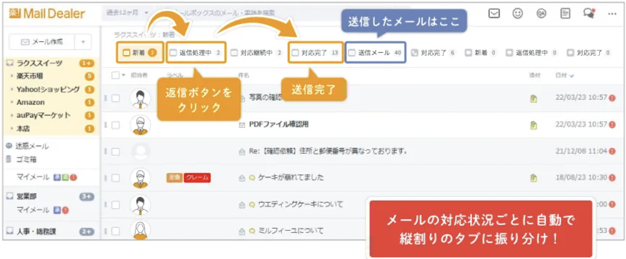
「楽楽自動応対(旧メールディーラー)」は、各メールの対応状況をチーム全員がリアルタイムに把握できる「対応状況管理」機能を備えています。
この機能の特徴は、メールの対応状況に合わせて「新着(未対応)→返信処理中→対応完了」といった専用のタブ間を自動で移動することです。手動でメールを振り分ける必要がなく、対応すべきメールを一目で確認できます。
「対応状況管理」機能によりOutlookでは解決が難しい、対応漏れや二重対応を防げます。
過去の類似対応を学習し、回答文案を自動生成
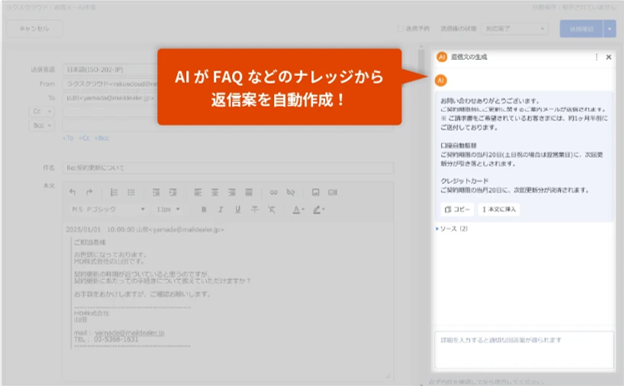
AI機能である「自動生成」は、AIが対応履歴やFAQを自動で学習し問い合わせ内容に対し適切な回答文を自動で生成します。
「自動生成」機能により、過去のメールやFAQを探す手間がゼロになり、返信速度が向上します。さらにベテランしか知らなかった専門的な回答も提示されるため、新人でも高品質な対応が可能になり、顧客対応の属人化を防げるのです。
結果として、Outlookでの運用課題である「対応履歴の検索しにくさ」や「応対品質のバラつき」を解消できます。
まとめ:Outlookの独自ドメイン設定後は「運用体制」の構築が重要
本記事で解説した通りOutlookで独自ドメインを利用することは、企業の信頼性向上につながります。
しかし独自ドメインの設定が完了し、共有メールアドレスとして運用を始めると、Outlookの標準機能では管理できない課題が発生します。
この課題を解決し、独自ドメインの利用で得た企業の信頼性を高めるには「楽楽自動応対(旧メールディーラー)」のようなシステムを導入し、効率的で高品質な顧客対応体制を整えることが重要です。
9,000社以上の導入実績をもつ「楽楽自動応対」の機能詳細については、無料でダウンロードできる資料でご確認いただけます。
※メール処理市場において(出典:ITR「ITR Market View:メール/Webマーケティング市場2026」メール処理市場:ベンダー別売上金額推移およびシェア(2009~2025年度予測)、同レポートには旧製品名(メールディーラー)で掲載)
※本サイトに掲載されている情報は、株式会社ラクス(以下「当社」といいます)または協力会社が独自に調査したものであり、当社はその内容の正確性や完全性を保証するものではありません。